Leonurus-free
uv 基本用法
1. 简介
1.1 什么是 uv
uv 是 Astral 公司推出的一款基于 Rust 编写的 Python 包管理工具,旨在成为 “Python 的 Cargo“。它提供了快速、可靠且易用的包管理体验,为 Python 项目的开发和管理带来了新的选择。
1.2 为什么使用 uv
与其他 Python 包管理工具(如 pip、pip-tools、poetry、conda)相比,uv 更像是一个全能选手:
- 速度快:得益于
Rust,安装依赖的速度比其他工具快很多 - 功能全面:一站式服务,从安装 Python、管理虚拟环境,到安装和管理包,再到管理项目依赖
- 前景光明:背后有
Astral公司支持,采用MIT许可 - 现代化:像
NodeJS或Rust项目那样方便地管理依赖
2. 安装 uv
2.1 安装方法
# macOS 和 Linux
curl -LsSf https://astral.sh/uv/install.sh | sh

# Windows
powershell -ExecutionPolicy ByPass -c "irm https://astral.sh/uv/install.ps1 | iex"

# 使用 pip 安装
pip install uv
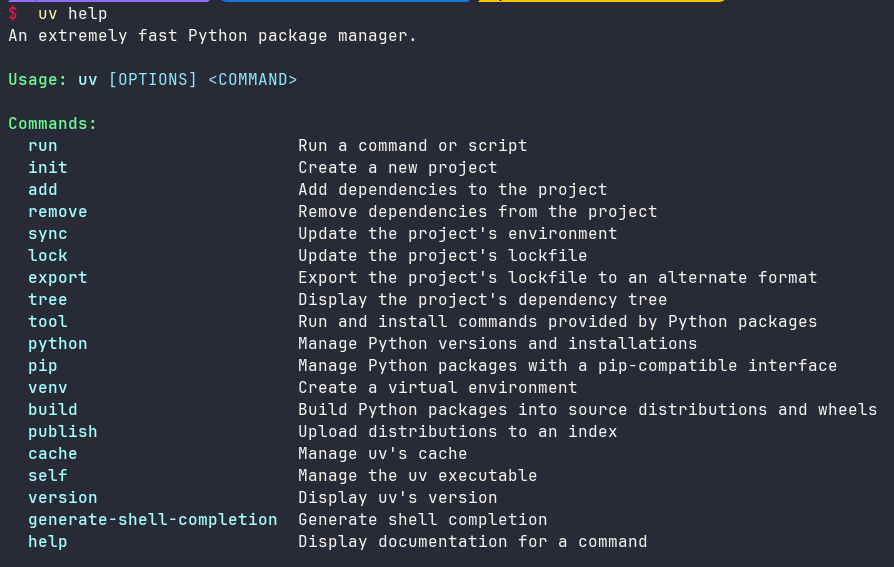
2.2 验证安装
安装完成后,运行以下命令验证:
uv help
3. 核心概念
在使用 uv 之前,需要了解两个核心文件:
pyproject.toml:项目配置文件,定义项目元数据和依赖- 项目名称、版本、描述
- 支持的 Python 版本
- 生产依赖和开发依赖
uv.lock:依赖锁定文件,记录所有依赖的精确版本- 包括依赖的依赖(传递依赖)
- 跨平台一致性保证
- 由
uv自动管理,不要手动编辑
4. 基本操作
4.1 创建新项目
使用 uv init 命令创建新项目:
# 创建项目
uv init myproject

# 进入项目目录
cd myproject

# 查看生成的文件
ls
生成的项目结构:
myproject/
├── .gitignore          # Git 忽略文件
├── .python-version     # Python 版本标识
├── hello.py            # 示例代码(可删除)
├── pyproject.toml      # 项目配置文件
└── README.md           # 项目说明
查看示例代码:
# hello.py
def main():
    print("Hello from myproject!")

if __name__ == "__main__":
    main()
查看项目配置:
# pyproject.toml
[project]
name = "myproject"
version = "0.1.0"
description = "Add your description here"
readme = "README.md"
requires-python = ">=3.12"
dependencies = []
注意:uv init 会自动将项目初始化为 Git 仓库。
4.2 初始化现有项目
如果已有项目代码,可以在项目目录中初始化:
# 在现有目录中初始化
cd existing-project
uv init

# 或者创建虚拟环境
uv venv
4.3 同步项目环境
进入项目后,首先同步依赖:
uv sync
uv sync 会自动完成以下操作:
- 查找或下载合适的 Python 版本
- 创建虚拟环境(
.venv目录) - 解析依赖关系并生成
uv.lock文件 - 安装所有依赖到虚拟环境
同步后的项目结构:
myproject/
├── .venv/              # 虚拟环境(新增)
├── .gitignore
├── .python-version
├── hello.py
├── pyproject.toml
├── README.md
└── uv.lock             # 锁定文件(新增)
4.4 运行代码
使用 uv run 运行 Python 代码:
# 运行脚本
uv run hello.py

# 运行模块
uv run -m pytest

# 运行 Python 命令
uv run python -c "print('Hello')"
推荐:使用 uv run 而不是直接使用 python,这样可以确保使用项目的虚拟环境。
4.5 虚拟环境管理
# 创建虚拟环境
uv venv

# 创建指定 Python 版本的虚拟环境
uv venv --python 3.11

# 激活虚拟环境(可选,使用 uv run 可以跳过此步骤)
# Linux/macOS
source .venv/bin/activate

# Windows
.venv\Scripts\activate
5. 依赖管理
5.1 添加依赖
使用 uv add 添加依赖包:
# 添加单个包
uv add pandas

# 添加多个包
uv add requests numpy pandas

# 添加指定版本
uv add pandas==2.2.3

# 添加版本范围
uv add "pandas>=2.0,<3.0"
添加依赖后,uv 会自动:
- 下载并安装包及其依赖
- 更新
pyproject.toml - 更新
uv.lock
5.2 删除依赖
使用 uv remove 删除依赖:
# 删除单个包
uv remove pandas

# 删除多个包
uv remove pandas numpy
删除依赖后,相关的传递依赖也会被自动清理。
5.3 更新依赖
# 更新所有依赖到最新版本
uv lock --upgrade

# 更新特定包
uv lock --upgrade-package pandas

# 同步更新后的依赖
uv sync
5.4 查看依赖
# 列出已安装的包
uv pip list

# 以 freeze 格式显示
uv pip list --format freeze

# 查看依赖树
uv tree

# 检查未在 pyproject.toml 中记录的包
uv pip list --not-required
5.5 区分开发和生产依赖
使用依赖组(dependency groups)管理不同环境的依赖:
# 添加开发依赖
uv add --group dev pytest black ruff

# 添加生产依赖(默认)
uv add requests pandas

# 添加自定义组
uv add --group docs sphinx

# 只安装生产依赖
uv sync --no-dev

# 只安装特定组
uv sync --group dev
查看 pyproject.toml 中的依赖组:
[project]
name = "myproject"
version = "0.1.0"
dependencies = [
    "requests>=2.32.3",
    "pandas>=2.2.3",
]

[dependency-groups]
dev = [
    "pytest>=8.0.0",
    "black>=24.0.0",
    "ruff>=0.1.0",
]
docs = [
    "sphinx>=7.0.0",
]
6. 高级操作
6.1 从 requirements.txt 迁移
如果项目使用 requirements.txt,可以迁移到 uv:
方法 1:逐个添加
# 初始化项目
uv init

# 逐个添加依赖
uv add package1 package2 package3
方法 2:使用 uv pip install
# 创建虚拟环境
uv venv

# 激活环境
source .venv/bin/activate  # Linux/macOS
# 或 .venv\Scripts\activate  # Windows

# 从 requirements.txt 安装
uv pip install -r requirements.txt

# 导出到新的 requirements.txt
uv pip freeze > requirements.txt
注意:uv pip install 是底层命令,不会自动更新 pyproject.toml 和 uv.lock。推荐使用 uv add。
6.2 锁定文件管理
# 生成或更新 uv.lock
uv lock

# 根据 pyproject.toml 重新生成锁定文件
uv lock --upgrade

# 验证锁定文件是否最新
uv lock --check

# 使用锁定文件安装(不更新锁定文件)
uv sync --frozen
6.3 同步依赖
# 同步所有依赖
uv sync

# 只同步生产依赖
uv sync --no-dev

# 同步特定组
uv sync --group dev --group docs

# 使用锁定文件同步(不更新锁定文件)
uv sync --frozen

# 只生成锁文件,不安装
uv lock
6.4 手动修改 pyproject.toml 后同步
如果手动编辑了 pyproject.toml,需要更新依赖:
# 更新锁定文件并同步
uv lock && uv sync

# 或者直接同步(会自动更新锁定文件)
uv sync
6.5 Python 版本管理
# 安装特定 Python 版本
uv python install 3.11

# 列出可用的 Python 版本
uv python list

# 使用特定 Python 版本创建环境
uv venv --python 3.11

# 在 pyproject.toml 中指定 Python 版本
# requires-python = ">=3.11,<3.13"
7. 常用命令速查
| 命令 | 说明 |
|---|---|
uv init |
创建新项目 |
uv venv |
创建虚拟环境 |
uv sync |
同步依赖 |
uv add <package> |
添加依赖 |
uv remove <package> |
删除依赖 |
uv lock |
生成/更新锁定文件 |
uv run <script> |
运行脚本 |
uv pip list |
列出已安装的包 |
uv tree |
显示依赖树 |
uv python install |
安装 Python 版本 |
8. 最佳实践
- 始终使用
uv add而不是uv pip installuv add会自动更新pyproject.toml和uv.lockuv pip install只是底层安装命令
- 区分生产依赖和开发依赖
uv add requests # 生产依赖 uv add --group dev pytest # 开发依赖 - 提交
uv.lock到版本控制- 确保团队成员使用相同的依赖版本
- 保证部署环境的一致性
- 使用
uv run运行代码- 自动使用项目虚拟环境
- 无需手动激活环境
- 定期更新依赖
uv lock --upgrade uv sync - 在 CI/CD 中使用
--frozenuv sync --frozen # 不更新锁定文件,确保可重现构建 - 不要手动编辑
uv.lock- 始终通过
uv命令管理 - 手动修改可能导致依赖冲突
- 始终通过
- 检查未记录的依赖
uv pip list --not-required
9. 常见问题
9.1 如何在 Docker 中使用 uv?
FROM python:3.12-slim

# 安装 uv
COPY --from=ghcr.io/astral-sh/uv:latest /uv /usr/local/bin/uv

# 复制项目文件
COPY pyproject.toml uv.lock ./

# 安装依赖
RUN --mount=type=cache,target=/root/.cache/uv \
    uv sync --frozen --no-dev

# 复制应用代码
COPY . .

# 运行应用
CMD ["uv", "run", "python", "app.py"]
9.2 uv.lock 文件冲突怎么办?
# 重新生成锁定文件
uv lock

# 或者使用远程分支的版本后重新锁定
git checkout --theirs uv.lock
uv lock
9.3 如何清理缓存?
# 清理 uv 缓存
uv cache clean

# 查看缓存大小
uv cache dir
9.4 如何离线安装依赖?
# 下载依赖到本地
uv pip download -r requirements.txt -d ./packages

# 从本地安装
uv pip install --no-index --find-links ./packages -r requirements.txt