Leonurus-free
Ubuntu 22.04 LTS中安装Docker,并支持显卡步骤如下:
# 第1步:更新软件存储库
sudo apt-get update

# 第2步:卸载旧版本的Docker
sudo apt-get remove docker docker-engine docker.io

# 第3步:在 Ubuntu 18.04 上安装Docker
sudo apt install docker.io

# 第4步:安装 nvidia-docker
# 参考: https://docs.nvidia.com/datacenter/cloud-native/container-toolkit/latest/install-guide.html
# Setup the package repository and the GPG key:
distribution=$(. /etc/os-release;echo $ID$VERSION_ID) \
      && curl -fsSL https://nvidia.github.io/libnvidia-container/gpgkey | sudo gpg --dearmor -o /usr/share/keyrings/nvidia-container-toolkit-keyring.gpg \
      && curl -s -L https://nvidia.github.io/libnvidia-container/$distribution/libnvidia-container.list | \
            sed 's#deb https://#deb [signed-by=/usr/share/keyrings/nvidia-container-toolkit-keyring.gpg] https://#g' | \
            sudo tee /etc/apt/sources.list.d/nvidia-container-toolkit.list

# 更新源和安装 nvidia-container-toolkit
sudo apt-get update
sudo apt-get install -y nvidia-container-toolkit

# 配置Docker守护进程以识别NVIDIA容器运行时
sudo nvidia-ctk runtime configure --runtime=docker

# 重启 Docker
sudo systemctl restart docker

# 测试
# docker pull nvidia/cuda:12.8.0-cudnn-devel-ubuntu22.04
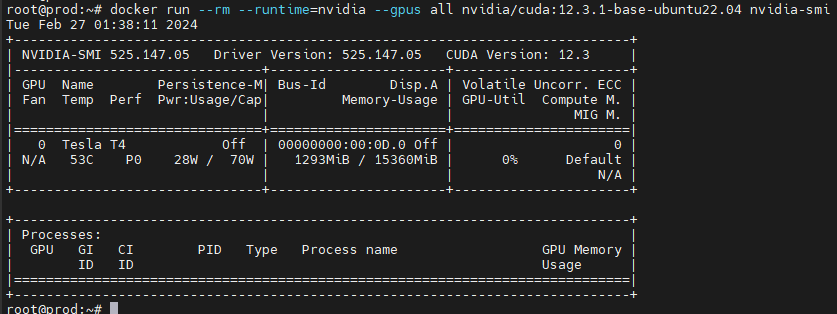
# docker run --rm --runtime=nvidia --gpus all nvidia/cuda:12.8.0-cudnn-devel-ubuntu22.04 nvidia-smi
正常的话,测试结果显示:
安装 Docker Compose
方式 1、使用二进制文件安装 Docker Compose
运行下列命令安装最新稳定的 Docker Compose 文件:
sudo curl -L "https://github.com/docker/compose/releases/download/v2.36.2/docker-compose-$(uname -s)-$(uname -m)" -o /usr/local/bin/docker-compose
如果有更新版本,只需要将上述命令中的 v2.27.1 替换为最新的版本号即可。请不要忘记数字前的 “v” 。
最后,使用下列命令赋予二进制文件可执行权限:
sudo chmod +x /usr/local/bin/docker-compose
运行下列命令检查安装的 Docker Compose 版本:
docker-compose version
Docker Compose version v2.27.1
docker如何备份,重装
先查看下存放目录
docker info | grep -i dir

系统默认路径为 /var/lib/docker
将此目录备份即可
重装系统或新安装docker后修改配置信息
vi /etc/docker/daemon.json
加上下面的语句就可以了
"data-root": "/data/docker"
这是我的,之前有镜像地址的配置,这次后面加个逗号,保证json格式正确
{
    "runtimes": {
        "nvidia": {
            "args": [],
            "path": "nvidia-container-runtime"
        }
    }
  "registry-mirrors": ["http://hub-mirror.c.163.com"],
  "data-root": "/data/docker"
}
重启docker即可
service restart docker
docker彻底卸载
1. 卸载 Docker 相关软件包
(1) 列出所有已安装的 Docker 相关包
dpkg -l | grep -i docker
输出可能包括:
docker-ce(Docker 社区版)docker-ce-cli(Docker CLI)docker.io(Ubuntu 仓库提供的旧版 Docker)containerd.io(容器运行时)docker-buildx-plugin(Docker Buildx 插件)docker-compose-plugin(Docker Compose 插件)
(2) 卸载 Docker 相关包
sudo apt remove --purge docker.io

sudo apt-get purge docker.io containerd runc
--purge 选项会同时删除配置文件。
2. 删除 Docker 数据和目录
Docker 默认存储数据在 /var/lib/docker 和 /etc/docker,手动删除它们:
sudo rm -rf /var/lib/docker
sudo rm -rf /var/lib/containerd
sudo rm -rf /etc/docker
sudo rm -rf ~/.docker
3. 删除 Docker 用户组(如果存在)
sudo groupdel docker
4. 清理未使用的依赖
sudo apt autoremove
sudo apt autoclean
5. 检查是否卸载干净
再次运行以下命令,确保没有 Docker 相关包残留:
dpkg -l | grep -i docker
如果没有任何输出,说明 Docker 已完全卸载。
ubuntu中docker如何将数据迁移到其他盘
✅ 方法一:修改 Docker 数据目录配置(推荐)
步骤 1:停止 Docker 服务
sudo systemctl stop docker
步骤 2:创建新目录并移动旧数据
以 /mnt/docker-data 为例:
sudo mkdir -p /data/docker-data
sudo rsync -aP /var/lib/docker/ /data/docker-data/
⚠️ 用
rsync能保留权限、软链接等,比cp更安全。
步骤 3:修改 Docker 配置文件
如果你使用的是 systemd 的默认 Docker:
编辑或创建文件:
sudo vim /etc/docker/daemon.json
添加(或修改)内容为:
{
  "data-root": "/data/docker-data"
}
步骤 4:启动 Docker
sudo systemctl start docker
步骤 5:验证
运行以下命令确认新目录已生效:
sudo docker info | grep "Docker Root Dir"
输出应为:
Docker Root Dir: /data/docker-data
步骤 6:确认无误后清除旧目录(可选)
如果一切正常并运行良好,可以删除旧的 /var/lib/docker 节省空间:
sudo rm -rf /var/lib/docker